
1.安装Claude Code
参考Claude文档
我是windows11系统使用命令
winget install Anthropic.ClaudeCode安装,win加R 然后cmd输入该命令让他下载就行
2.准备工具cc-swich
选择相应的版本下载,我的是win11,选择的是CC-Switch-v3.12.2-Windows-Portable.zip,这个直接下载解压即可,无需安装。
因为这个工具可以让我们简化继承大模型的配置,动手能力强也可以自己去操作文件
选择minimax作为我们的大模型
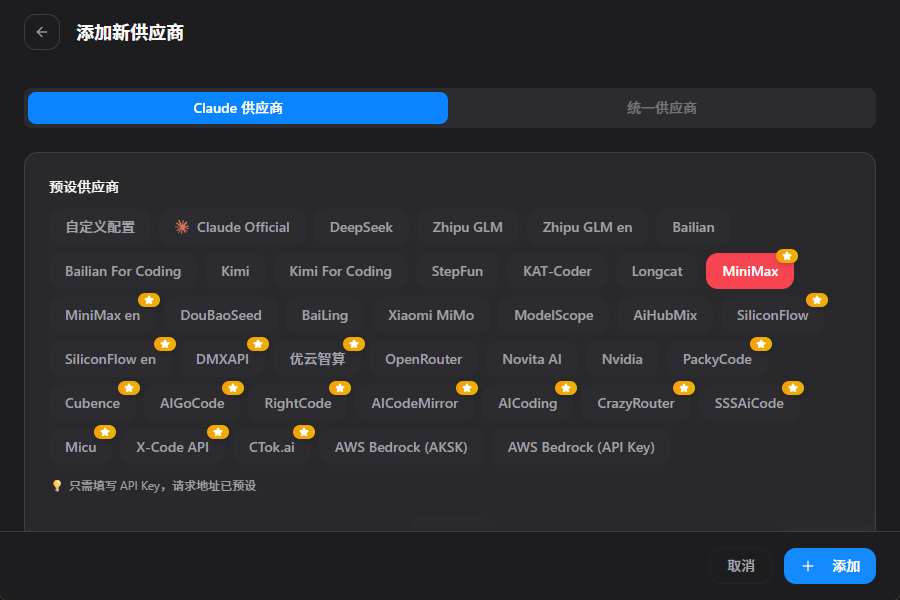
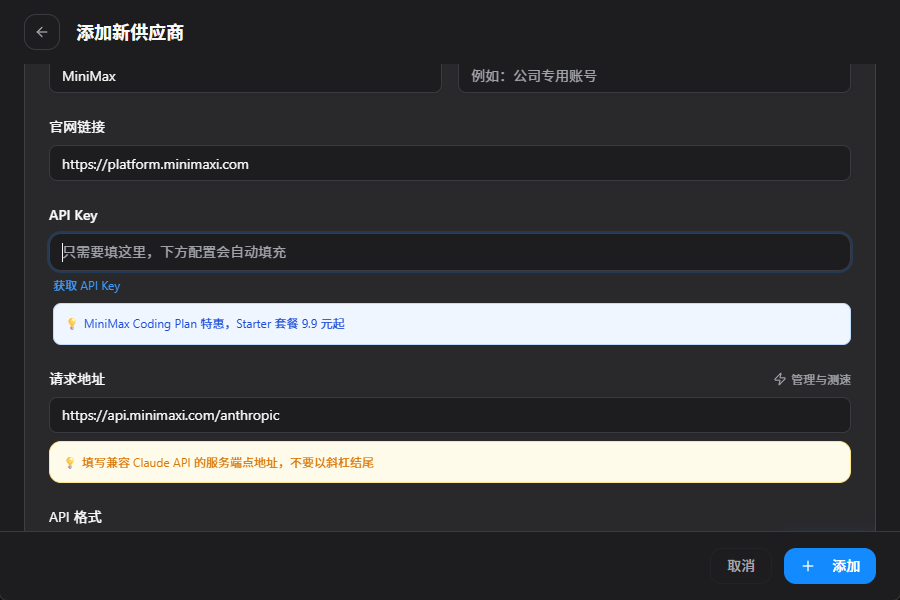
自己注册minimax获取apikey,注意这个apikey保存好,只能复制一次
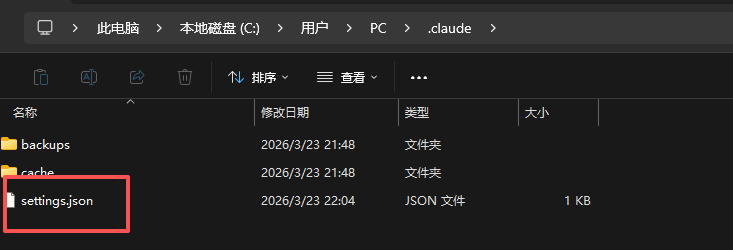
当你配置完后会在C盘用户目录下创建settings.json文件,动手能力强的可以自行配置
同时在该文件夹下新增一个.claude.json文件,填入以下内容
|
|
3.安装claude-code-acp
使用命令安装
npm install -g @zed-industries/claude-code-acp
安装好后查看安装目录,这个后面要用上
|
|
4.安装IDEA,因为只有高版本的IDEA才适配
官网自行下载,我下载的是社区版2025.3.4,安装好后点击右上角图标,根据指引下载插件、
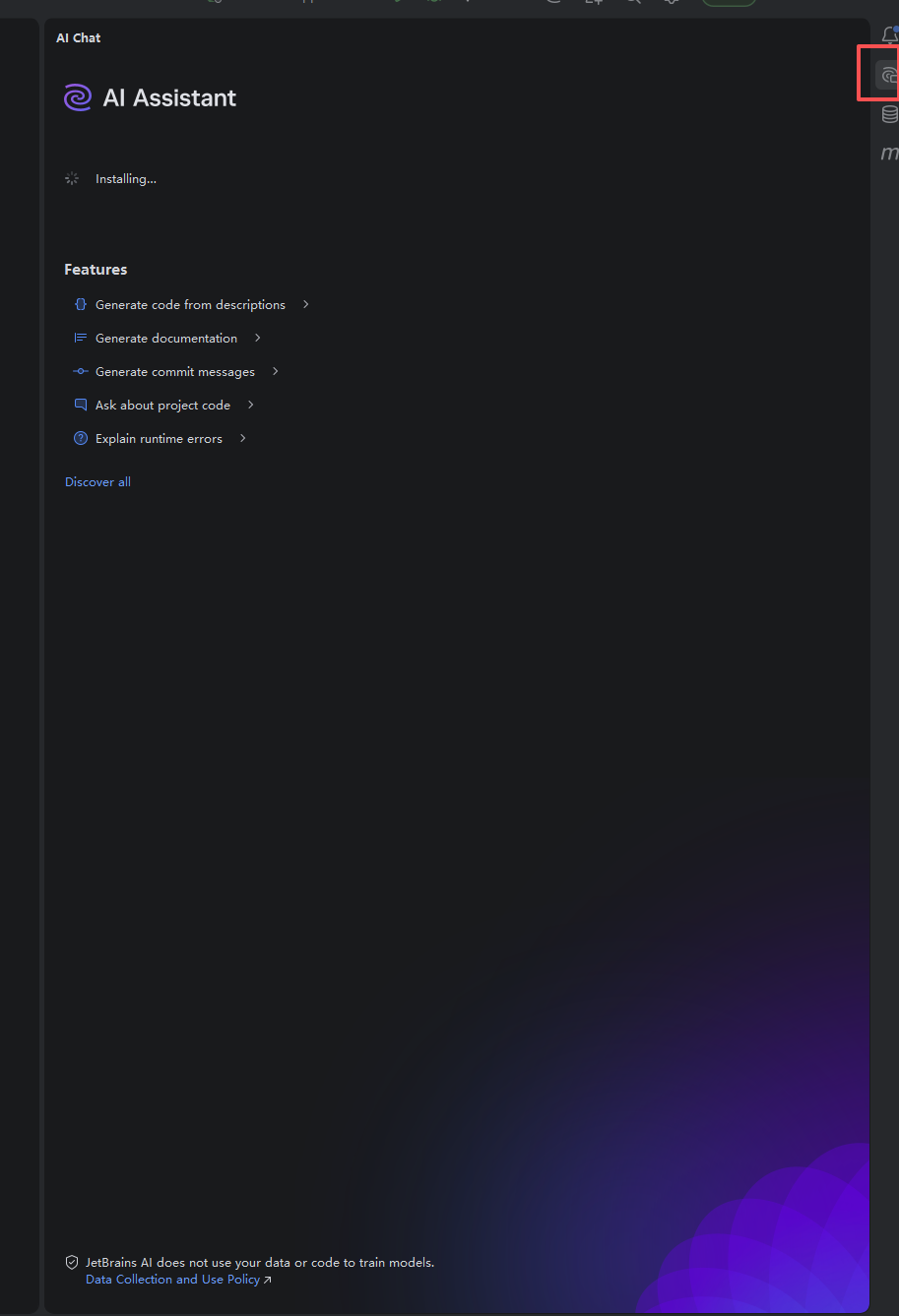
打开右上角选项卡,选择添加智能体
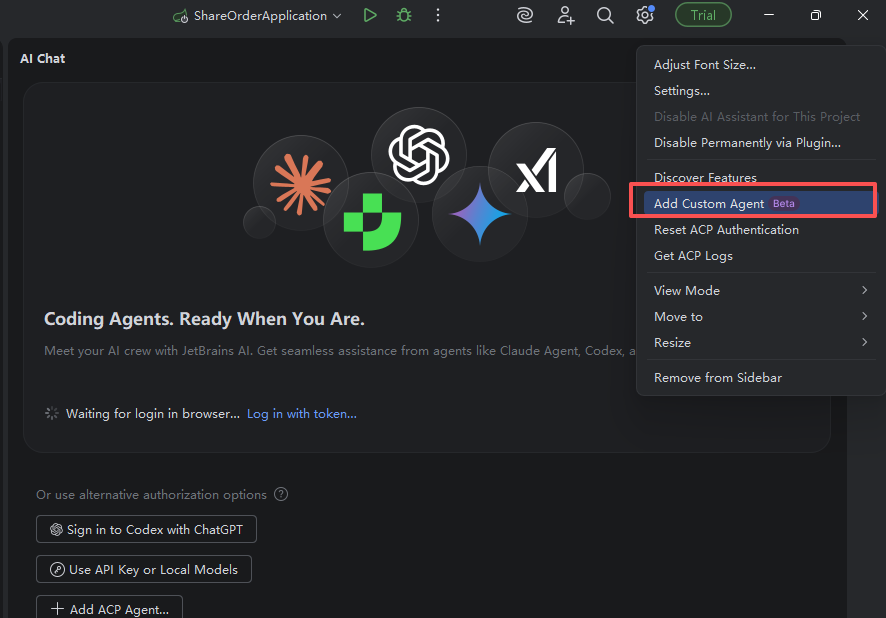
然后再ACP.json文件中加入以下内容,然后重启IDEA
|
|
重启之后打开ai聊天插件随便发送消息
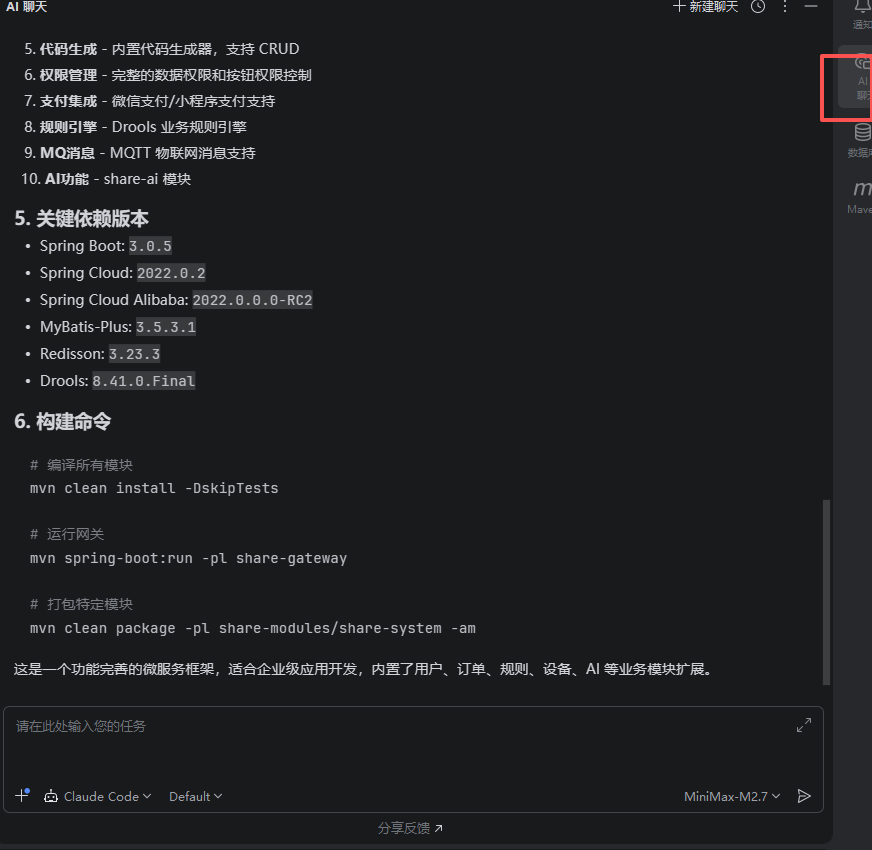
第一次使用会叫你登录,依次输入claude,然后等一会出现输入框后输入/login ,然后选择第二种认证方式,这个时候会跳转到浏览器访问Claude,这个过程需要用到梯子。
最后认证通过之后就可以愉快的在idea中使用AI编程,从此脱离古法编程。